Quale scheda vuoi aggiornare?
Seleziona il prodotto: le versioni firmware disponibili dipendono dalla scheda.
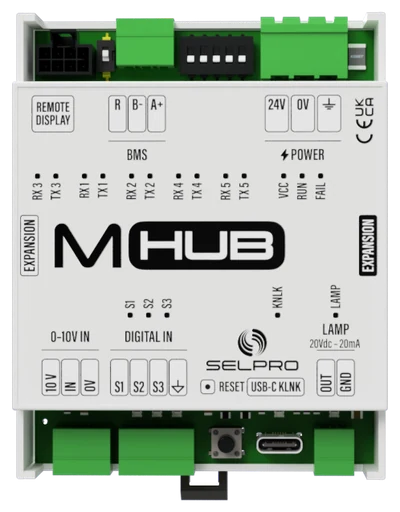
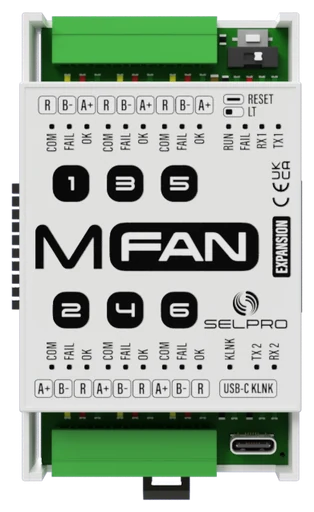
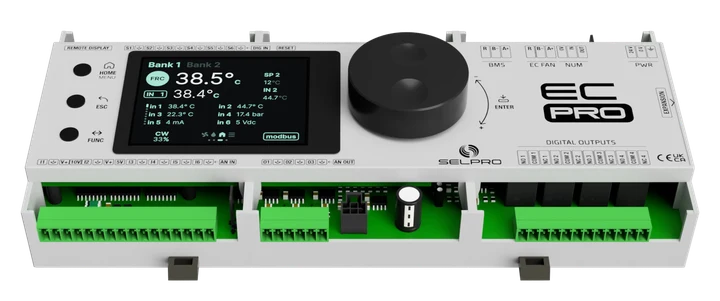
Inserisci il codice di aggiornamento
Il codice è personale e ti viene fornito da SELPRO con l'avviso di aggiornamento. Le versioni disponibili per — compaiono dopo la verifica.
Collega la scheda e mettila in modalità boot
Esegui i passaggi nell'ordine indicato. La scheda in modalità boot resta in attesa dell'aggiornamento.
- Alimenta la scheda.La scheda deve essere accesa prima di collegare qualsiasi cavo.
- Inserisci il convertitore Mkey nel computer.Direttamente in una porta USB-A del computer, senza prolunghe né hub USB. Il cavo USB-C si collega al passo successivo.
- Collega il cavo USB-C, con i pallini gialli allineati.Prima a Mkey: il verso conta, il pallino giallo sulla spina del cavo va dalla stessa parte del pallino giallo sul lato superiore di Mkey. Poi l'altra estremità nella porta USB-C della scheda.
Riconoscimento della scheda
Parametri di comunicazione
Servono solo se sulla scheda sono stati cambiati. Valori di fabbrica: 19200 baud, parità pari, indirizzo 1.
- Premi il tasto di reset sulla scheda.La scheda entra in modalità boot e resta in attesa dell'aggiornamento: lo stato dei LED cambia.Dopo il riconoscimento
Collegamento
Riepilogo e aggiornamento
Controlla i dati, poi avvia. La procedura è automatica: cancellazione, scrittura e verifica.
Aggiornamento completato e verificato
Puoi scollegare il cavo USB-C: la scheda riparte con il nuovo firmware.
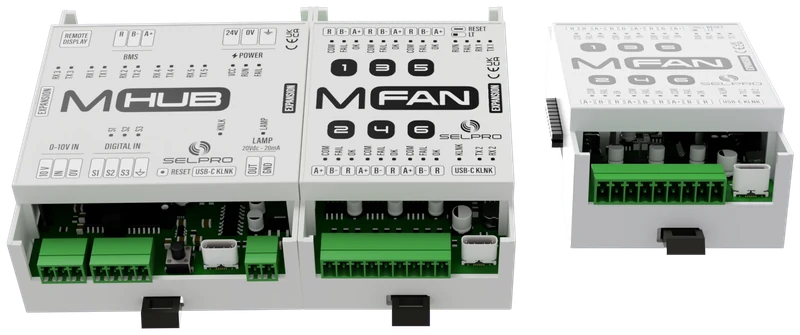
Aggiornamento non riuscito
—
La scheda non è danneggiata in modo permanente: il sistema di avvio di fabbrica non viene mai cancellato. Per riprendere: togli alimentazione alla scheda, poi rialimentala e ripeti la procedura dall'inizio, nell'ordine indicato: il tasto di reset si preme solo quando lo dice la pagina.